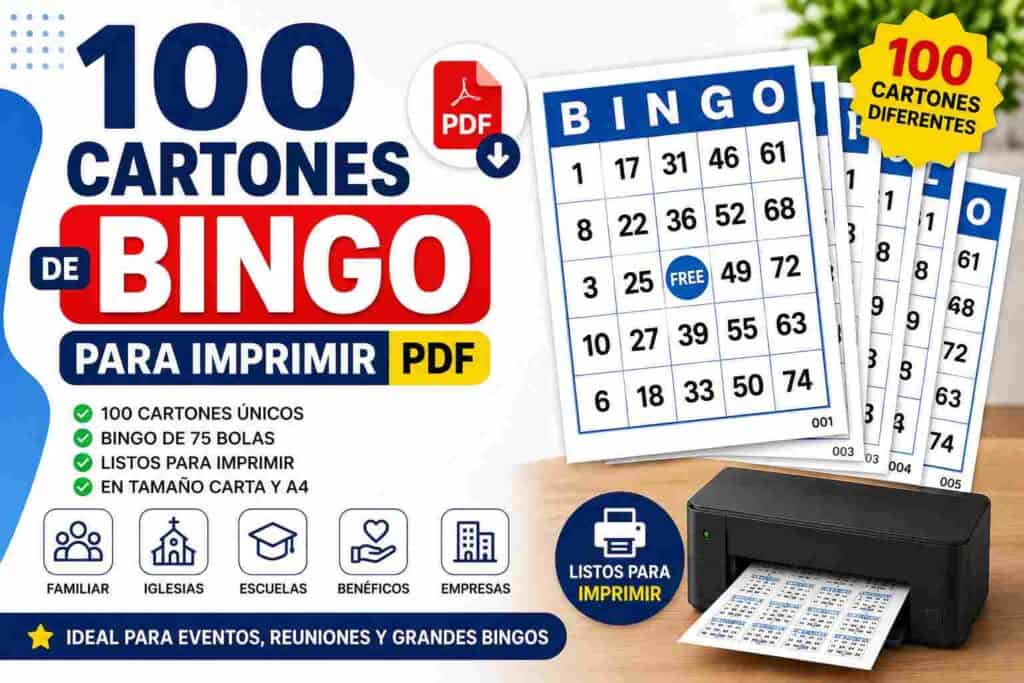

Descarga gratis este paquete con 100 cartones únicos para bingo de 75 bolas en formato PDF. Todos los cartones son diferentes, listos para imprimir y utilizar en reuniones familiares, eventos escolares, iglesias, empresas y actividades comunitarias.

¿Qué incluye esta descarga?
- 100 cartones únicos.
- Alta resolución.
- Tamaño carta.
- A4.
- Listos para imprimir.
- Compatible con impresoras domésticas.
- Sin marcas de agua.
- Gratis.
¿Cómo imprimir los cartones de bingo?
Imprimir los cartones de bingo es muy sencillo. Solo necesitas descargar el archivo PDF, abrirlo desde tu computador o teléfono y seleccionar las opciones correctas de impresión.
Sigue estos pasos para evitar que los cartones queden cortados, demasiado pequeños o desordenados.
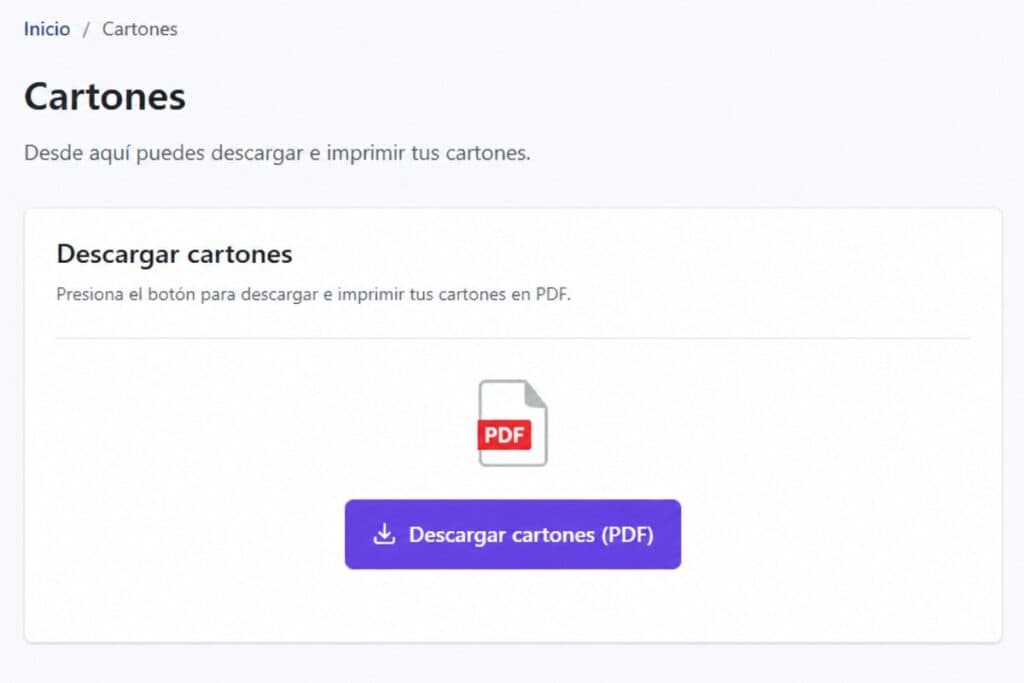
Paso 1. Descarga el archivo PDF
Haz clic en el botón “Descargar cartones de bingo en PDF”. Dependiendo de tu navegador, el archivo se descargará automáticamente o se abrirá en una nueva pestaña.
Paso 2. Abre el archivo descargado
Busca el archivo en la carpeta Descargas de tu computador o teléfono. El documento normalmente tendrá un nombre similar a:
100-cartones-de-bingo.pdf
Haz doble clic sobre el archivo para abrirlo con Google Chrome, Microsoft Edge, Adobe Acrobat Reader o cualquier lector de PDF.
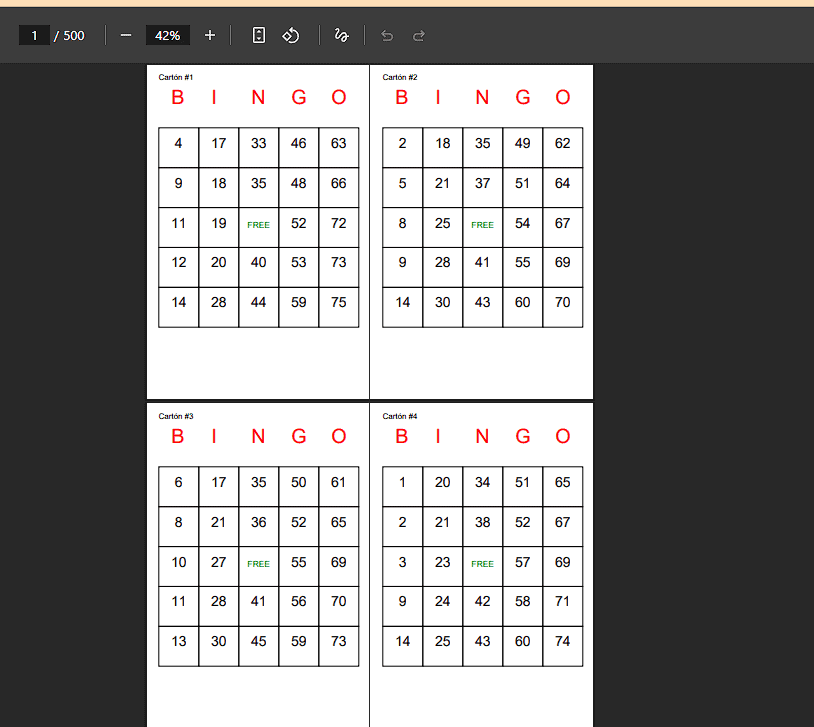
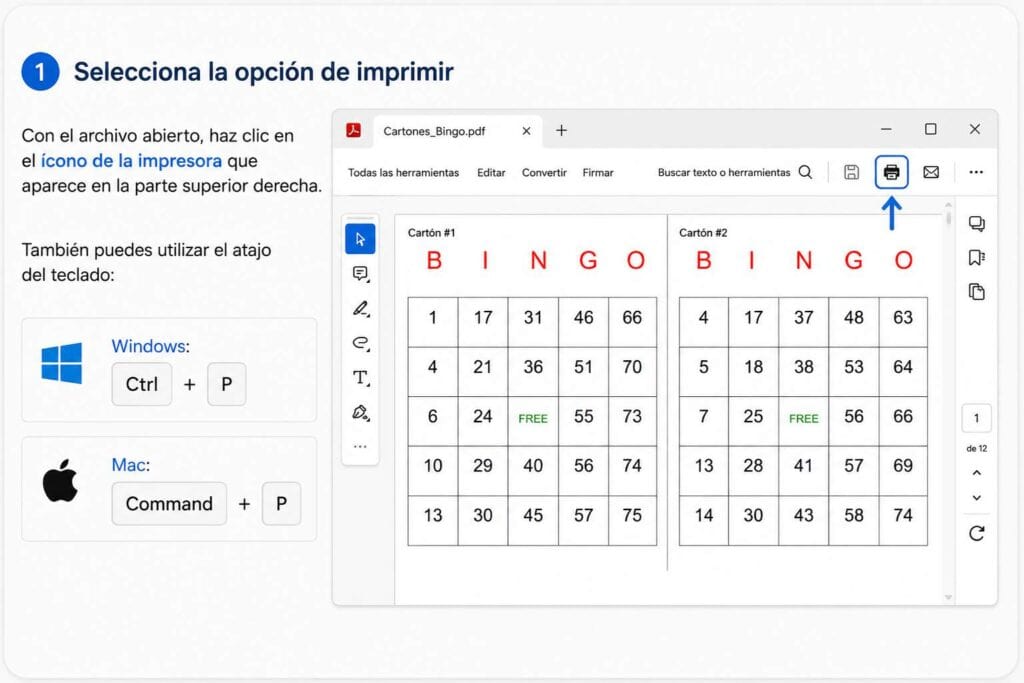
Paso 3. Selecciona la opción de imprimir
Con el archivo abierto, haz clic en el ícono de la impresora que aparece en la parte superior derecha.
También puedes utilizar el atajo del teclado:
Windows: Ctrl + P
Mac: Command + P
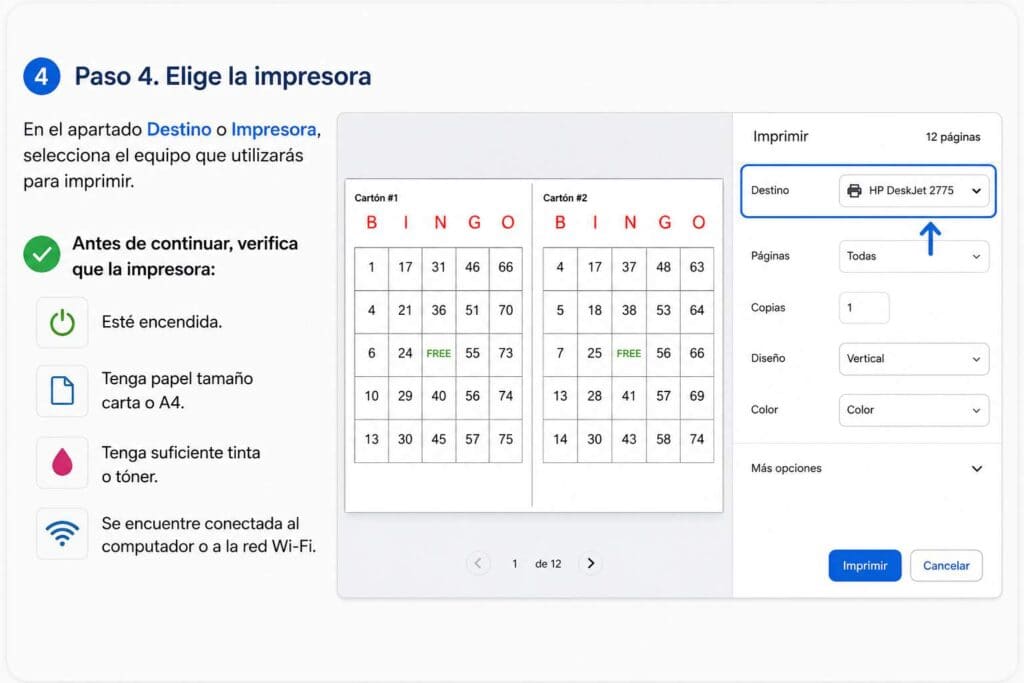
Paso 4. Elige la impresora
En el apartado Destino o Impresora, selecciona el equipo que utilizarás para imprimir.
Antes de continuar, verifica que la impresora:
- Esté encendida.
- Tenga papel tamaño carta o A4.
- Tenga suficiente tinta o tóner.
- Se encuentre conectada al computador o a la red Wi-Fi.
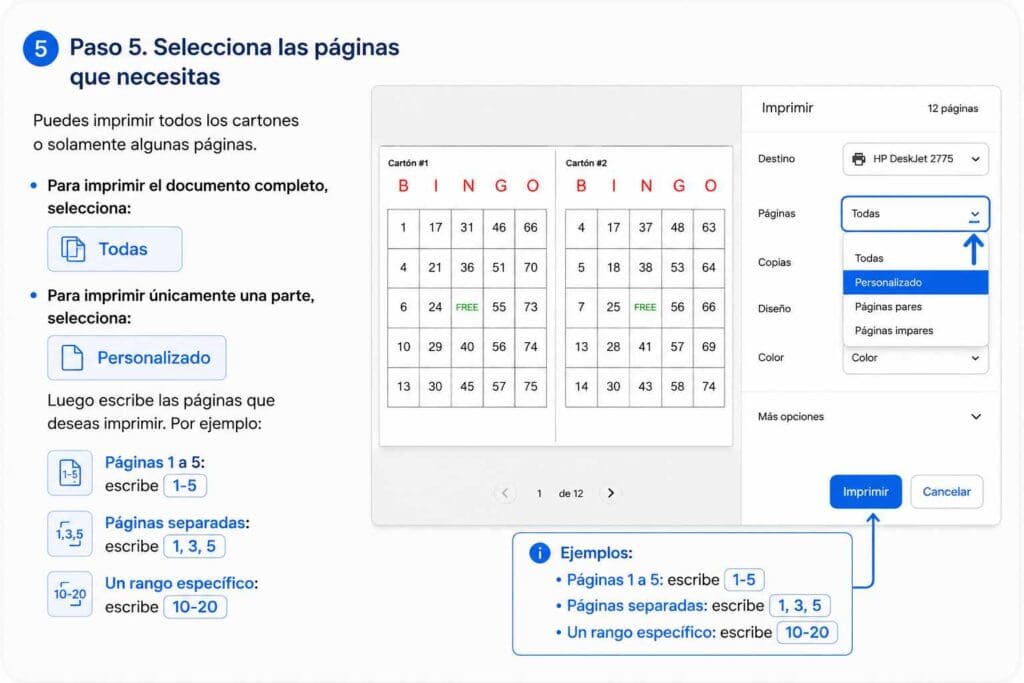
Paso 5. Selecciona las páginas que necesitas
Puedes imprimir todos los cartones o solamente algunas páginas.
Para imprimir el documento completo, selecciona:
Todas
Para imprimir únicamente una parte, selecciona:
Personalizado
Luego escribe las páginas que deseas imprimir. Por ejemplo:
- Páginas 1 a 5: escribe 1-5
- Páginas separadas: escribe 1, 3, 5
- Un rango específico: escribe 10-20
Paso 6. Configura el tamaño del papel
Selecciona el mismo tamaño de papel que tienes colocado en la impresora.
Los formatos más utilizados son:
- Carta: 21,59 × 27,94 cm.
- A4: 21 × 29,7 cm.
En Colombia, el tamaño carta suele ser el más utilizado.
Paso 7. Ajusta la escala de impresión
En la configuración de escala, selecciona una de estas opciones:
- Ajustar al área imprimible
- Ajustar a la página
- Encajar
- Fit to page
Evita seleccionar una escala superior al 100 %, ya que algunos bordes o números podrían quedar cortados.
Antes de imprimir todos los cartones, revisa la vista previa que aparece en el lado derecho de la pantalla.
Paso 8. Selecciona orientación vertical
En la mayoría de nuestros archivos, la configuración recomendada es:
Orientación: Vertical
Sin embargo, algunos diseños pueden estar preparados en formato horizontal. La vista previa te permitirá comprobar cuál orientación muestra correctamente los cartones.
Paso 9. Imprime primero una página de prueba
Antes de imprimir todos los cartones, recomendamos imprimir solamente la primera página.
Revisa que:
- Todos los números sean legibles.
- Los bordes estén completos.
- Los cartones tengan el tamaño adecuado.
- No existan partes cortadas.
- La tinta se vea correctamente.
Esta prueba evita desperdiciar papel y tinta si alguna configuración no está seleccionada correctamente.
Paso 10. Imprime todos los cartones
Cuando compruebes que la página de prueba quedó correctamente, regresa a la ventana de impresión, selecciona todas las páginas necesarias y presiona el botón:
Imprimir
Espera hasta que la impresora termine completamente el trabajo antes de retirar o reorganizar las hojas.
Fotografía recomendada: impresora sacando varias hojas con cartones de bingo.
Pie de foto: Después de verificar la prueba, imprime la cantidad completa de cartones.
Paso 11. Recorta y organiza los cartones
Si el archivo contiene varios cartones por página, utiliza unas tijeras, una regla o una guillotina para separarlos.
Después de cortarlos, puedes organizarlos por:
- Número de cartón.
- Orden de entrega.
- Mesa de juego.
- Nombre del participante.
- Grupo, curso o familia.
No recortes la numeración o el código identificador del cartón, ya que estos datos pueden ser necesarios para validar al ganador.
Configuración recomendada para imprimir
| Opción | Configuración recomendada |
|---|---|
| Tamaño del papel | Carta o A4 |
| Orientación | Vertical, salvo que el archivo indique lo contrario |
| Escala | Ajustar al área imprimible |
| Márgenes | Predeterminados |
| Color | Color o blanco y negro |
| Calidad | Normal o alta |
| Impresión por ambas caras | Desactivada |
| Página de prueba | Sí, antes de imprimir todo |
¿Se pueden imprimir los cartones en blanco y negro?
Sí. Los cartones pueden imprimirse en blanco y negro sin afectar los números ni la validez del juego.
La impresión a color ofrece una presentación más llamativa, pero la opción en blanco y negro permite ahorrar tinta cuando se necesita imprimir una gran cantidad.
¿Qué papel se recomienda?
Para eventos pequeños o de uso familiar puedes utilizar papel bond normal de 75 o 90 gramos.
Para cartones más resistentes puedes utilizar:
- Papel de 120 gramos.
- Cartulina delgada.
- Papel opalina.
- Papel fotográfico mate.
Antes de utilizar un papel grueso, comprueba que tu impresora sea compatible con ese tipo de material.
Consejo importante
No imprimas dos veces el mismo archivo para entregarlo a personas diferentes, porque se repetirán los números de identificación y las combinaciones de los cartones.
Cuando necesites más cartones, descarga o genera un nuevo paquete para garantizar que cada jugador reciba un cartón diferente.
Preguntas frecuentes sobre 100 cartones de bingo para imprimir PDF
¿Dónde puedo descargar 100 cartones de bingo para imprimir en PDF?
Puedes descargar un paquete de 100 cartones de bingo en formato PDF desde nuestra plataforma. El archivo está listo para imprimir en tamaño carta o A4 y contiene cartones únicos para garantizar una experiencia de juego justa y organizada.
¿Los 100 cartones de bingo son diferentes entre sí?
Sí. Cada cartón tiene una combinación única de números, por lo que no encontrarás cartones repetidos dentro del mismo paquete. Esto permite que cada participante tenga las mismas posibilidades de ganar.
¿El archivo PDF está listo para imprimir?
Sí. El documento viene preparado para imprimirse directamente. Solo debes descargarlo, abrirlo con un lector de PDF y enviarlo a la impresora sin realizar configuraciones complicadas.
¿Puedo imprimir solo algunas páginas del PDF?
Sí. Desde la ventana de impresión puedes seleccionar todas las páginas o únicamente las que necesites, lo que te permite ahorrar papel y tinta.
¿Qué tamaño de papel debo utilizar?
Los cartones están diseñados para imprimirse en papel tamaño Carta y A4, los formatos más utilizados en hogares, oficinas e instituciones educativas.
¿Puedo imprimir los cartones en blanco y negro?
Sí. Los cartones conservan su legibilidad tanto en impresión a color como en blanco y negro, por lo que puedes elegir la opción que mejor se adapte a tu presupuesto.
¿Necesito instalar algún programa para abrir el archivo PDF?
No necesariamente. Puedes abrir el archivo con Google Chrome, Microsoft Edge, Adobe Acrobat Reader o cualquier otro lector de archivos PDF.
¿Estos cartones son para bingo de 75 bolas?
Sí. El paquete corresponde al tradicional bingo de 75 bolas, utilizado en la mayoría de eventos familiares, escolares, empresariales y benéficos.
¿Puedo utilizar estos cartones para un bingo benéfico?
Sí. Son ideales para actividades de recaudación de fondos, bingos parroquiales, eventos comunitarios, colegios, fundaciones, empresas y organizaciones sin ánimo de lucro.
¿Es posible enviar los cartones por WhatsApp?
Sí. Puedes compartir el archivo PDF completo o enviar cada cartón como imagen para que los participantes jueguen desde su teléfono móvil.
¿Los cartones sirven para un bingo virtual?
Sí. Puedes utilizarlos en reuniones realizadas por Zoom, Google Meet, Microsoft Teams o cualquier otra plataforma de videoconferencia.
¿Cuántas personas pueden jugar con un paquete de 100 cartones?
Hasta 100 jugadores pueden participar si cada uno recibe un cartón diferente. Si hay menos participantes, también puedes entregar varios cartones por persona para hacer el juego más emocionante.
¿Los cartones tienen números repetidos?
No. Cada cartón cuenta con una distribución diferente de números, diseñada para ofrecer partidas equilibradas y reducir la posibilidad de coincidencias.
¿Puedo imprimir varias copias del mismo cartón?
Sí, aunque no es recomendable cuando participan varias personas en la misma partida, ya que podrían existir dos o más ganadores con cartones idénticos.
¿Qué tipo de impresora necesito?
Puedes utilizar prácticamente cualquier impresora láser o de inyección de tinta compatible con hojas tamaño Carta o A4.
¿Cuánto tiempo tarda la impresión de los 100 cartones?
El tiempo depende de la velocidad de tu impresora y de la cantidad de páginas del archivo, pero normalmente el proceso solo toma unos minutos.
¿Puedo recortar los cartones después de imprimirlos?
Sí. Si el documento incluye varios cartones por página, puedes separarlos fácilmente utilizando tijeras, una regla o una guillotina para obtener un mejor acabado.
¿Estos cartones sirven para eventos grandes?
Sí. Son una excelente opción para reuniones familiares, colegios, iglesias, empresas, asociaciones, clubes deportivos y eventos comunitarios con una gran cantidad de participantes.
¿Qué hago si necesito más de 100 cartones?
Puedes descargar paquetes con 200, 300, 500, 1.000 o incluso más cartones de bingo, todos con combinaciones únicas para adaptarse al tamaño de tu evento.
¿Por qué descargar los cartones de bingo en PDF?
El formato PDF mantiene el diseño original, evita cambios en el tamaño de los cartones, ofrece una excelente calidad de impresión y es compatible con prácticamente cualquier computador, tablet o teléfono móvil. Además, permite imprimir los cartones cuando los necesites sin perder calidad.
También puedes descargar
Aquí empieza la estrategia SEO.
Colocar tarjetas hacia:
Nuestra experiencia creando cartones de bingo en PDF
En JuegaBingoGratis.com nos especializamos en el desarrollo de herramientas para generar cartones de bingo en formato PDF, listos para imprimir y utilizar en cualquier tipo de evento.
A lo largo de nuestra trayectoria hemos generado más de 3 millones de cartones de bingo, utilizados por organizadores de eventos en Colombia, México, Perú, Ecuador, Chile, España y otros países de habla hispana.
Nuestra plataforma ha sido utilizada para organizar:
Bingos familiares.
Bingos escolares.
Bingos parroquiales y de iglesias.
Eventos empresariales.
Actividades comunitarias.
Recaudaciones de fondos para fundaciones y asociaciones.
Celebraciones de fin de año.
Eventos virtuales y presenciales.
Cada paquete de cartones que publicamos está diseñado para ofrecer una experiencia de juego confiable, con combinaciones únicas, excelente calidad de impresión y compatibilidad con las impresoras más comunes del mercado.
Además de ofrecer 100 cartones de bingo para imprimir en PDF, hemos desarrollado soluciones para la generación de cientos y miles de cartones, personalización de eventos, envío por WhatsApp y correo electrónico, validación de ganadores y administración de bingos virtuales.
Todo el contenido que publicamos en esta página está basado en nuestra experiencia práctica creando y utilizando cartones de bingo en eventos reales. Antes de recomendar una configuración de impresión, un formato de archivo o una forma de organizar un bingo, verificamos que funcione correctamente para que cualquier persona pueda descargar los cartones, imprimirlos y comenzar a jugar sin complicaciones.
Nuestro compromiso es seguir mejorando la plataforma para ofrecer archivos de alta calidad, fáciles de imprimir y completamente gratuitos para miles de organizadores de bingo en todo el mundo.
Errores más comunes al imprimir cartones de bingo en PDF (y cómo evitarlos)
Aunque imprimir un archivo PDF es un proceso sencillo, existen algunos errores frecuentes que pueden hacer que los cartones queden cortados, deformados o incluso inutilizables durante el juego.
A continuación, te mostramos los problemas más comunes y la forma correcta de evitarlos.
1. Imprimir los cartones al 110 % o con una escala superior al 100 %
Uno de los errores más frecuentes es modificar el porcentaje de impresión para ampliar el documento.
Cuando los cartones se imprimen al 105 %, 110 % o más, parte del contenido puede quedar fuera del área imprimible de la hoja, provocando que algunos números, bordes o códigos de identificación aparezcan cortados.
Cómo evitarlo:
Selecciona la opción Ajustar al área imprimible o Ajustar a la página.
Evita modificar manualmente el porcentaje de escala.
Revisa siempre la vista previa antes de imprimir.
2. Utilizar una orientación incorrecta
Muchos usuarios imprimen el archivo en orientación horizontal cuando fue diseñado para imprimirse en vertical, o viceversa.
Esto puede hacer que los cartones aparezcan girados, demasiado pequeños o con espacios en blanco innecesarios.
Cómo evitarlo:
Consulta la orientación recomendada del archivo.
Comprueba la vista previa antes de iniciar la impresión.
Si los cartones no ocupan correctamente la hoja, prueba cambiando entre orientación vertical y horizontal.
3. Elegir tamaño A4 cuando el archivo fue diseñado para tamaño Carta
Aunque los tamaños Carta y A4 son muy parecidos, sus dimensiones no son exactamente iguales.
Si el documento fue diseñado para papel Carta y se imprime en A4 sin ajustar la escala, algunos elementos pueden desplazarse ligeramente o quedar recortados.
Cómo evitarlo:
Utiliza el mismo tamaño de papel con el que fue creado el archivo.
Si debes imprimir en un formato diferente, activa la opción Ajustar al área imprimible para que el contenido se adapte automáticamente.
4. Imprimir por ambas caras de la hoja
La impresión automática a doble cara puede causar problemas cuando cada hoja contiene cartones diferentes.
Además de dificultar el recorte, los cartones del reverso pueden transparentarse, especialmente si utilizas papel delgado.
Cómo evitarlo:
Desactiva la opción Impresión por ambas caras.
Imprime únicamente por un lado de la hoja para obtener cartones más fáciles de recortar y manipular.
5. Recortar los cartones antes de revisarlos
Muchas personas comienzan a recortar los cartones inmediatamente después de imprimirlos y solo después descubren que alguna página salió incompleta, torcida o con mala calidad.
Esto puede hacerte perder tiempo, papel y tinta.
Cómo evitarlo:
Antes de comenzar a recortar, verifica que:
Todos los números sean claramente legibles.
No existan bordes cortados.
Los cartones estén completos.
La impresión tenga buena calidad.
Todas las páginas correspondan al mismo archivo.
Solo cuando confirmes que todo está correcto, procede a separar los cartones.
6. No imprimir una página de prueba
Otro error muy común es enviar el documento completo a la impresora sin comprobar primero cómo quedará.
Si existe un problema en la configuración, todas las páginas podrían imprimirse incorrectamente.
Cómo evitarlo:
Imprime primero una sola página. Revisa que todo esté correcto y, solo después, imprime el resto del documento.
7. Utilizar papel demasiado delgado
Aunque los cartones pueden imprimirse en papel convencional, un papel de muy baja calidad puede romperse fácilmente durante el juego o permitir que la tinta se transparente.
Cómo evitarlo:
Para obtener mejores resultados, utiliza:
Papel bond de 75 g o 90 g para uso normal.
Papel de 120 g o cartulina delgada para eventos donde los cartones serán manipulados varias veces.
Recomendación final
Antes de imprimir grandes cantidades de cartones de bingo, dedica unos minutos a revisar la configuración de la impresora y realiza una prueba de impresión. Esta sencilla verificación puede evitar errores, ahorrar papel, reducir el consumo de tinta y garantizar que todos los participantes reciban cartones perfectamente impresos y listos para jugar.
Así verificamos cada paquete
Antes de publicar un nuevo paquete realizamos un proceso interno de revisión.
Podrías describir:
✓ comprobación de números
✓ cartones duplicados
✓ impresión
✓ lectura
✓ tamaño
✓ prueba en impresora
¿Quién escribió esta guía?
Esta guía fue elaborada por Luis Manuel Vanegas Parrado, creador de JuegaBingoGratis.com, una plataforma especializada en la generación de cartones de bingo para imprimir y jugar tanto en eventos presenciales como virtuales.
Durante los últimos años ha trabajado en el desarrollo de herramientas tecnológicas orientadas a facilitar la organización de bingos para familias, colegios, iglesias, empresas, fundaciones y organizaciones comunitarias. Como resultado de este trabajo, la plataforma ha permitido generar millones de cartones de bingo utilizados por personas de Colombia, México, Perú, Ecuador, Chile, España y otros países de habla hispana.
Su especialización combina el desarrollo de software, la automatización de procesos y la creación de recursos digitales para eventos de bingo, con un enfoque en ofrecer archivos PDF fáciles de imprimir, cartones con combinaciones únicas y soluciones prácticas para organizadores de cualquier tamaño.
Además del generador de cartones, ha participado en el desarrollo de proyectos relacionados con:
Plataformas de bingo virtual.
Sistemas de validación automática de cartones ganadores.
Generación masiva de cartones personalizados.
Envío de cartones por correo electrónico y WhatsApp.
Herramientas para organizar bingos empresariales, escolares y benéficos.
Guías prácticas para imprimir, distribuir y utilizar cartones de bingo correctamente.
Todo el contenido publicado en esta guía se basa en la experiencia adquirida desarrollando estas herramientas y en la retroalimentación recibida de miles de organizadores que utilizan la plataforma para sus eventos. Antes de publicar una recomendación, verificamos que los archivos puedan imprimirse correctamente y que las instrucciones sean claras y fáciles de seguir.
Nuestro objetivo es ofrecer información útil, actualizada y confiable para que cualquier persona pueda descargar sus cartones, imprimirlos sin inconvenientes y organizar un bingo exitoso, independientemente del tamaño del evento.
Cómo imprimir 100 cartones de bingo en PDF desde el celular (Android y iPhone)
Cada vez más personas descargan sus cartones de bingo directamente desde el teléfono móvil. Afortunadamente, tanto Android como iPhone permiten imprimir archivos PDF de forma sencilla siempre que la impresora sea compatible con impresión inalámbrica (Wi-Fi, AirPrint o servicios similares).
Imprimir desde un teléfono Android
Si utilizas un dispositivo Android, sigue estos pasos:
Descarga el archivo PDF de los cartones de bingo.
Ábrelo con Google Drive, Google Files, Adobe Acrobat Reader o cualquier lector de PDF.
Pulsa el botón Compartir o el menú de los tres puntos.
Selecciona Imprimir.
Elige la impresora disponible.
Configura:
Tamaño del papel.
Orientación.
Número de copias.
Color o blanco y negro.
Pulsa Imprimir.
Si la impresora no aparece, verifica que ambos dispositivos estén conectados a la misma red Wi-Fi.
Imprimir desde un iPhone o iPad
Los dispositivos Apple utilizan la tecnología AirPrint, compatible con una gran cantidad de impresoras modernas.
Los pasos son:
Descarga el PDF.
Ábrelo desde la aplicación Archivos o Safari.
Pulsa Compartir.
Selecciona Imprimir.
Elige la impresora AirPrint.
Configura las opciones de impresión.
Confirma la impresión.
Si tu impresora no es compatible con AirPrint, normalmente podrás utilizar la aplicación oficial del fabricante, como HP Smart, Epson Smart Panel, Canon PRINT, Brother Mobile Connect o similares.
Cómo imprimir los cartones desde Adobe Reader, Google Chrome y Microsoft Edge
El archivo PDF puede abrirse desde distintos programas. Aunque el resultado final es el mismo, cada uno tiene opciones ligeramente diferentes.
Imprimir desde Adobe Acrobat Reader
Adobe Reader ofrece el mayor control sobre la impresión y suele ser la opción más recomendable.
Pasos:
Abre el PDF.
Presiona Ctrl + P.
Selecciona la impresora.
Activa Ajustar o Fit si es necesario.
Comprueba la vista previa.
Imprime.
Imprimir desde Google Chrome
Chrome incorpora un visor de PDF muy práctico.
Solo debes:
Abrir el archivo PDF.
Pulsar el icono de la impresora.
Elegir la impresora.
Configurar:
Papel Carta o A4.
Escala predeterminada.
Orientación correcta.
Imprimir.
Imprimir desde Microsoft Edge
Microsoft Edge también incluye un visor PDF integrado.
Los pasos son prácticamente iguales:
Abrir el documento.
Pulsar Ctrl + P.
Elegir la impresora.
Revisar la vista previa.
Confirmar la impresión.
En cualquiera de estos programas es recomendable imprimir primero una página de prueba antes de enviar todo el documento.
¿Qué hacer si la impresora corta los cartones de bingo?
Uno de los problemas más comunes es que algunos bordes aparecen incompletos o parte del cartón queda fuera de la hoja.
Esto suele deberse a una configuración incorrecta y no al archivo PDF.
Revisa el tamaño del papel
Verifica que el tamaño seleccionado en la impresora sea el mismo con el que fue diseñado el documento.
Generalmente será:
Carta
A4
No mezcles ambos formatos sin activar la opción de ajuste automático.
Comprueba la escala
Nunca imprimas los cartones al 105 %, 110 % o porcentajes superiores.
La mejor opción suele ser:
Tamaño real (cuando el archivo coincide con el papel).
Ajustar al área imprimible (si existe una pequeña diferencia entre el archivo y el papel).
Verifica la orientación
Si el archivo fue diseñado en formato vertical y la impresora utiliza horizontal, parte del contenido puede quedar cortado.
Antes de imprimir, revisa siempre la vista previa.
Actualiza el controlador de la impresora
En algunos casos el problema se debe a un controlador desactualizado.
Instalar la versión más reciente del fabricante puede solucionar errores relacionados con márgenes y escalado.
Imprime una sola página
Antes de imprimir las 100 páginas o el documento completo, realiza una prueba con una única hoja.
Esto permite detectar cualquier problema sin desperdiciar papel ni tinta.
Cómo ahorrar tinta al imprimir 100 cartones de bingo
Imprimir una gran cantidad de cartones no tiene por qué ser costoso. Con algunos ajustes sencillos puedes reducir considerablemente el consumo de tinta sin afectar la calidad del juego.
Utiliza impresión en blanco y negro
Los cartones de bingo funcionan perfectamente sin color.
Si tu impresora dispone de esta opción, selecciona:
Blanco y negro.
Escala de grises.
Activa el modo borrador cuando sea suficiente
Si los números siguen siendo perfectamente legibles, el modo de impresión económica puede reducir significativamente el consumo de tinta.
Para eventos informales suele ser una excelente alternativa.
Utiliza papel de buena calidad
Un papel excesivamente absorbente puede consumir más tinta de la necesaria.
El papel bond de 75 g o 90 g ofrece un excelente equilibrio entre calidad y costo.
Evita imprimir varias veces
Antes de iniciar la impresión:
Revisa la vista previa.
Comprueba el tamaño del papel.
Confirma la orientación.
Imprime una página de prueba.
Esto evita tener que repetir el trabajo.
Mantén el tamaño original del documento
Modificar manualmente la escala puede aumentar innecesariamente el área cubierta por tinta.
Siempre que sea posible, utiliza la configuración predeterminada del archivo PDF.
Guarda el archivo para futuras impresiones
Una vez descargado el PDF, puedes conservarlo en tu computador, teléfono o memoria USB para volver a imprimirlo cuando lo necesites sin tener que descargarlo nuevamente.
Ya sea que imprimas los cartones desde un computador, un teléfono móvil o una tableta, lo más importante es revisar cuidadosamente la configuración antes de comenzar. Elegir el tamaño de papel correcto, verificar la orientación, realizar una impresión de prueba y utilizar opciones de ahorro de tinta te permitirá obtener cartones de excelente calidad, reducir costos y evitar errores durante la organización de tu bingo.
Siguiendo estas recomendaciones podrás imprimir tus 100 cartones de bingo en PDF de forma rápida, segura y con resultados profesionales, tanto para reuniones familiares como para grandes eventos escolares, empresariales o benéficos.
Fuentes consultadas
No porque necesites esas fuentes para explicar cómo imprimir, sino porque respaldan aspectos técnicos del proceso y aumentan la percepción de confiabilidad.

Luis Manuel Vanegas es creador de JuegaBingoGratis.com y organizador de actividades recreativas y eventos de bingo virtual y tradicional para familias, empresas y comunidades. Desde Choachí, Cundinamarca, trabaja en el desarrollo de herramientas digitales simples y accesibles para facilitar la organización de bingos recreativos y comunitarios.